動画ファーストの整理
大量のMP4、画面収録、書き出し素材を、サムネイルと再生プレビューで見極めながら実際の行き先へ移動します。
取り込まず再生・仕分け・圧縮
FrameSweepは、Macのローカル動画・画像フォルダを「取り込まずに」そのまま開いて、見て、仕分けるためのアプリです。独自ライブラリへ読み込む必要はありません。選んだフォルダをサムネイル一覧で素早く閲覧し、動画はその場で再生・プレビュー。残したいファイルはカテゴリへ仕分け、重複候補は並べて比較できます。 整理のついでに、容量も軽くできます。動画はVideoToolboxでHEVC/H.265へ圧縮、画像はJPEG/WebPへ再エンコード。変換後レビューで出力を確認してから、元ファイルや不要ファイルをmacOSのゴミ箱へ送るかどうかを決められます。 FrameSweep ProではAIレビューを有効にできます。AIレビューはメディアのタグ候補やキャプションを生成し、検索や仕分けに活用できます。LM Studio・Ollama・OpenAI互換APIに接続するLocal AI Modeを使えば、画像を外部へ送信せずローカルで解析可能。破損した動画を復元する動画修復機能も利用できます。
使い方、ショートカット、FAQ、サポート、プライバシーポリシーをここに集約します。アプリ本体の購入とダウンロードはAppleのMac App Storeだけで行います。
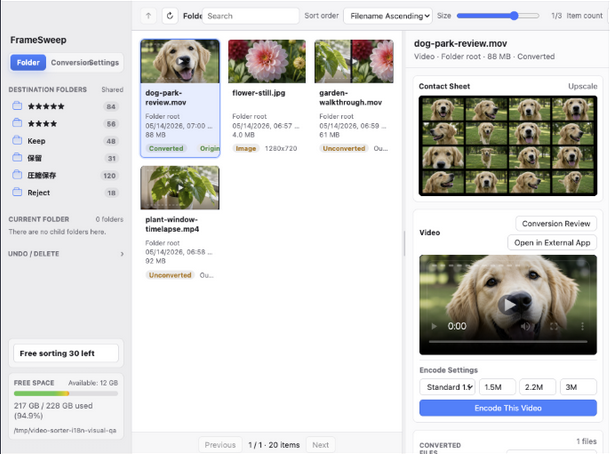
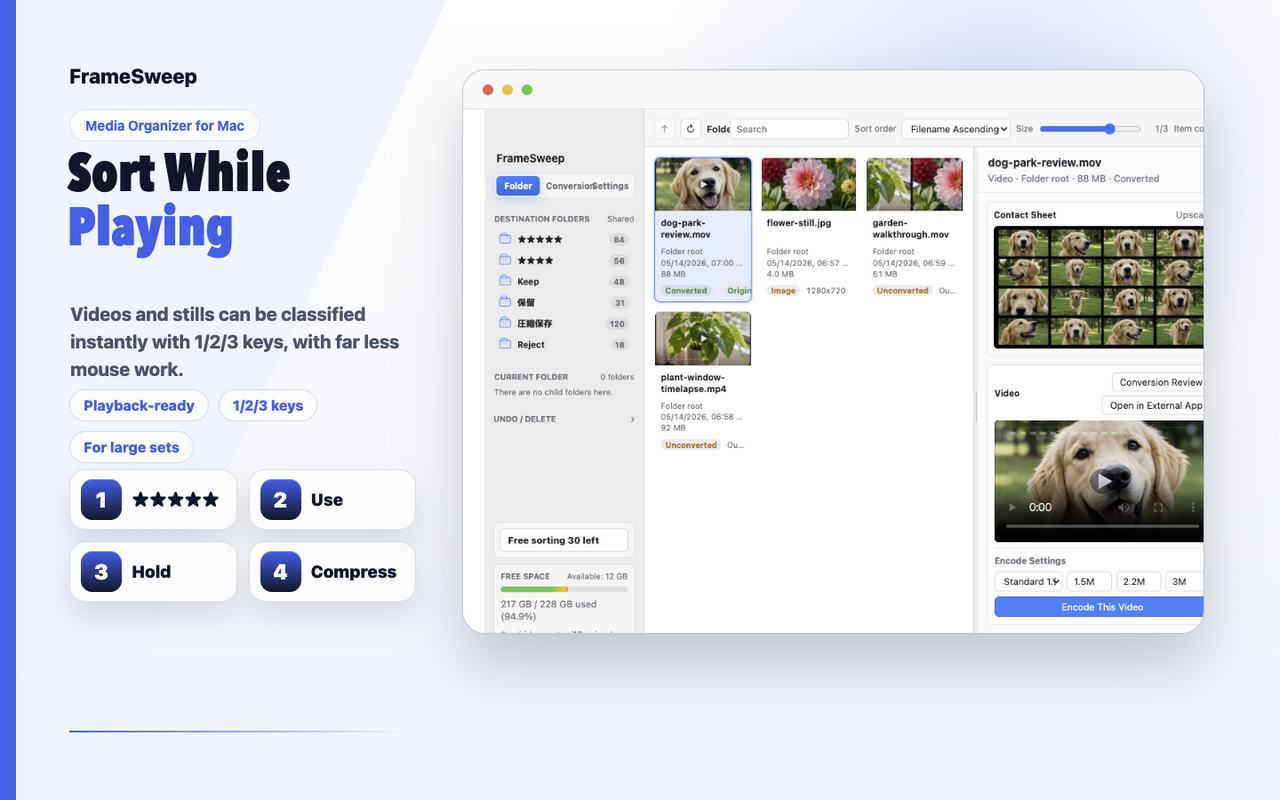
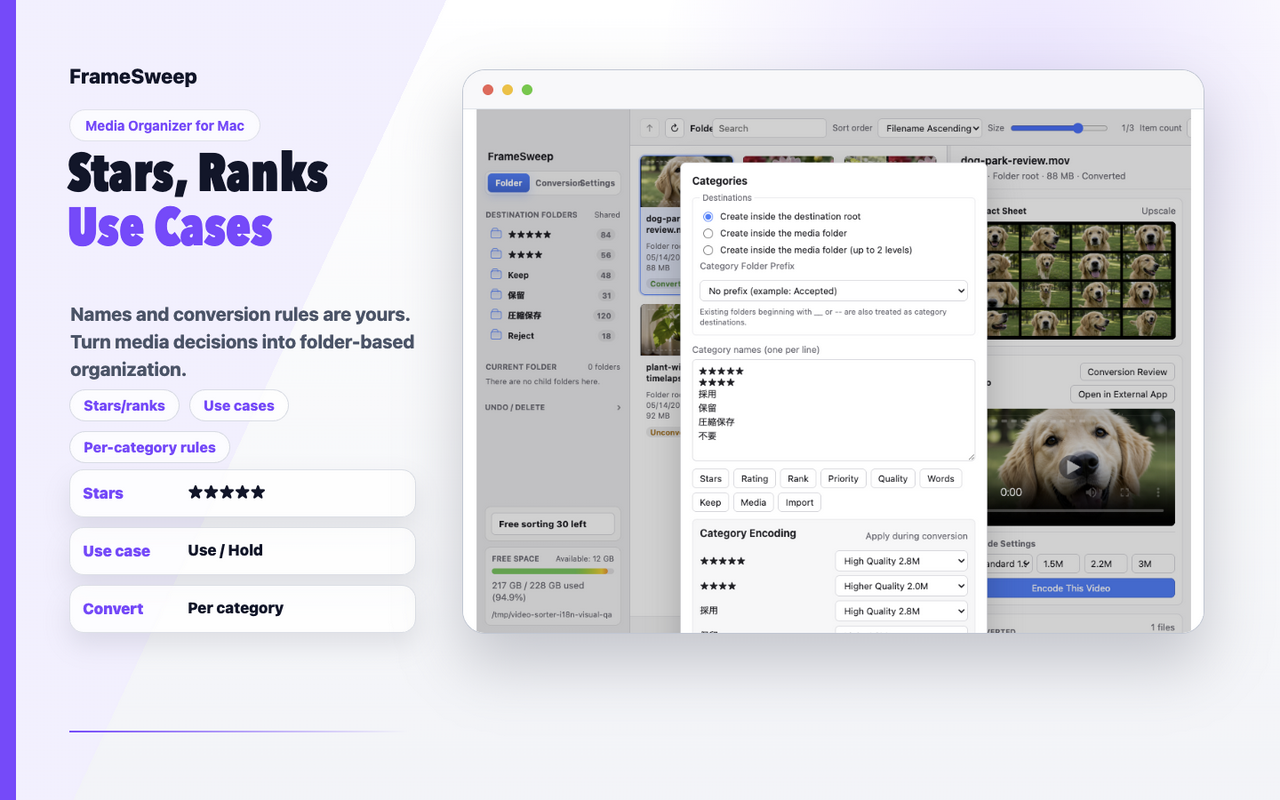
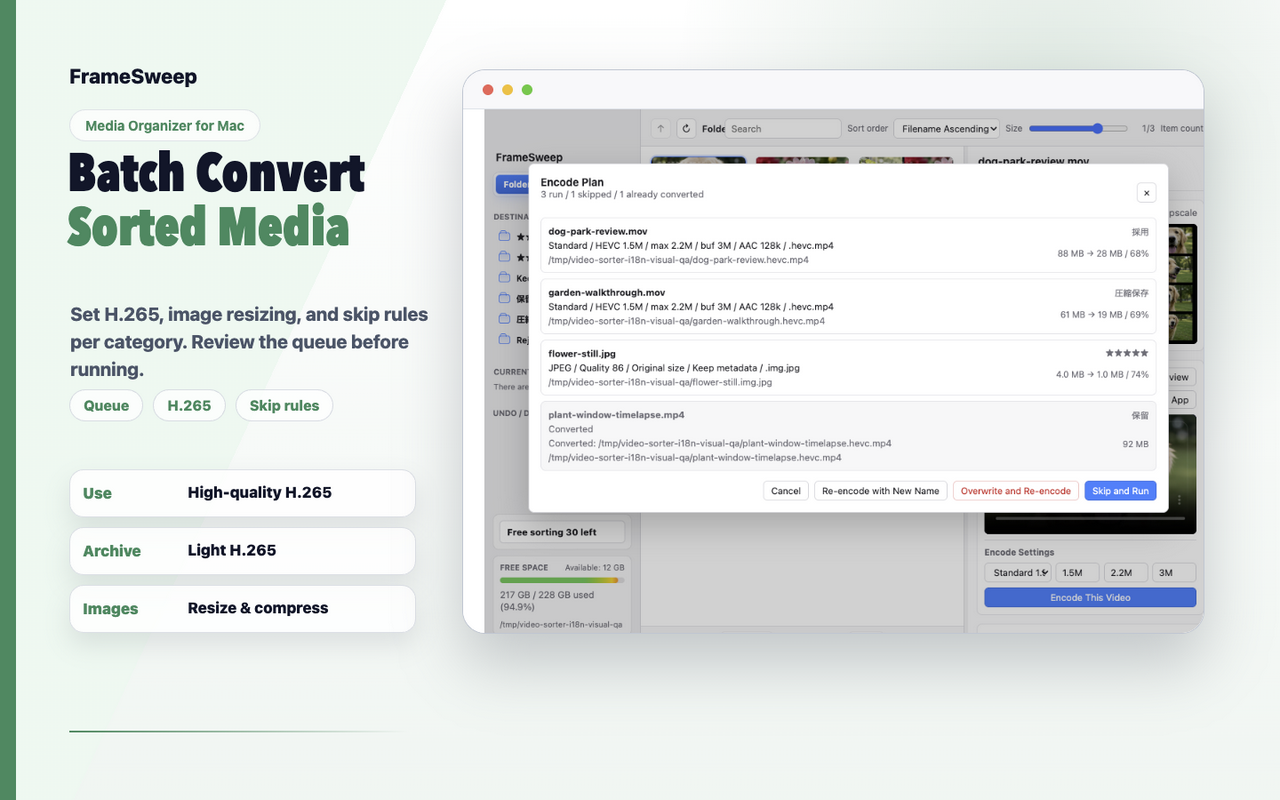
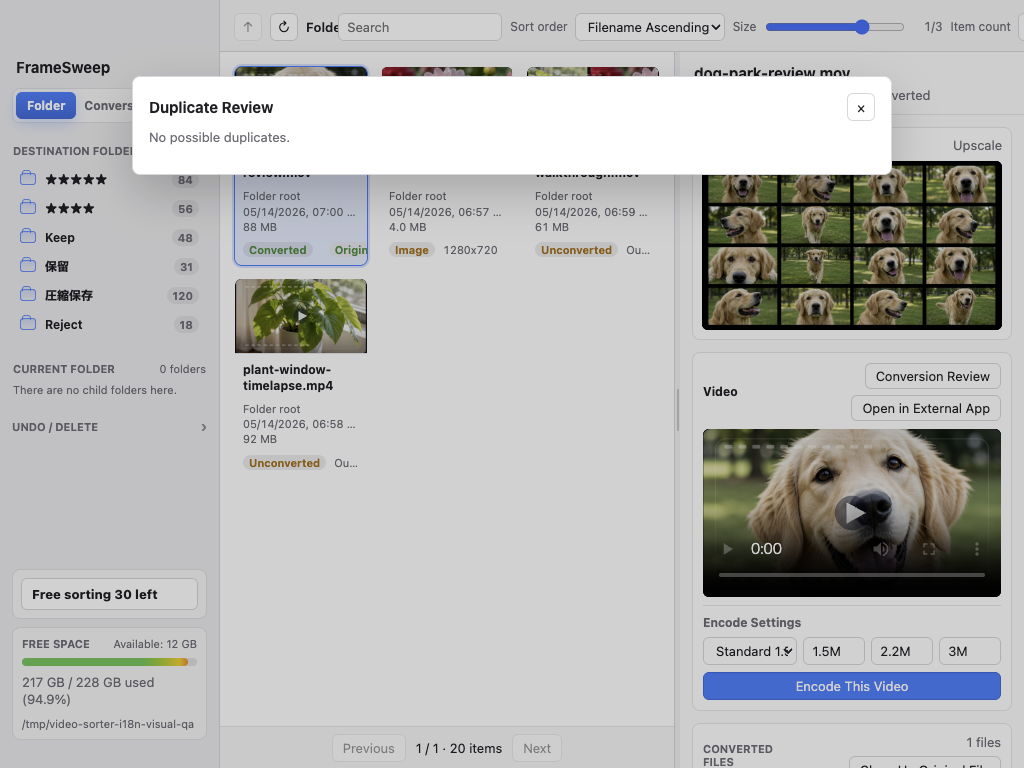
外付けSSDや素材置き場の動画・写真ファイルを、フォルダ単位で読み込んで整理できます。残すものはカテゴリ別の移動先へ、容量を減らしたいものは圧縮へ、不要なものはゴミ箱へ。いつものファイル管理の延長で使えます。
選んだ場所にある動画・写真ファイルを読み込みます。ファイルはMac上に残り、アカウントやクラウド同期は不要です。
サムネイル、再生プレビュー、コンタクトシートを見ながら、必要なファイルを指定した行き先へ移動できます。
残したいけれど容量を減らしたい動画はHEVC(H.265)へ。画像はJPEG/WebPへ変換できます。
不要と判断したファイルはmacOSのゴミ箱へ移動します。いきなり完全削除せず、戻せる余地を残します。
FrameSweepは一括削除ツールではありません。中身を見て、必要なら軽くして、最後に片付けるためのレビュー中心のワークフローです。
大量のMP4、画面収録、書き出し素材を、サムネイルと再生プレビューで見極めながら実際の行き先へ移動します。
動画はHEVC、画像はJPEG/WebPへ変換し、出力を確認してから片付けられます。
同じ名前に近いファイルや見た目が似た候補を確認し、変換後の出力も見直してから整理できます。
縦型画像のコンタクトシート作成や、縦長動画の再生確認に対応。スマホ素材やSNS用動画も、向きに合わせて見やすく管理できます。
何百本も確認するときは、マウス操作だけだと止まりがちです。よく使う再生、移動、仕分け、取り消しをキー操作で進められます。
最初は少量のファイルで試すのがおすすめです。移動やゴミ箱操作の前に、プレビューと変換後レビューの流れを確認できます。
整理したい動画・写真が入っている場所を選びます。FrameSweepは、その場所を基準に一覧とプレビューを作ります。
「残す」「あとで見る」「圧縮して保存」など、作業しやすい名前でカテゴリフォルダを用意します。
検索、カードサイズ、重複候補、コンタクトシートを使って、確認するファイルを絞ります。
縦型画像はコンタクトシートで流れを見やすく確認。縦長動画も、一覧、再生、移動の流れを崩さず管理できます。
残したいけれど容量を減らしたい動画はHEVCへ。画像はJPEG/WebPへ。バッチ変換前に対象を確認できます。
変換後のファイルを確認し、画質や内容に問題ないものだけ整理に進めます。
不要と判断したファイルをmacOSのゴミ箱へ移動します。完全削除はmacOS側で最終確認できます。
初めて使う人が気にしやすい、ファイルの扱い、購入、削除、対応範囲をまとめています。
いいえ。プレビュー、整理、重複確認、動画変換、画像変換はMac上でローカルに実行されます。FrameSweepはユーザーのメディアファイルを開発者へアップロードしません。
FrameSweep Proは買い切りのApp内課金です。無料版の制限を超えて、仕分け、ゴミ箱移動、動画・画像変換、バッチ変換、変換後レビュー、変換済みファイル整理、見た目が似たファイルの確認を使えます。
いいえ。移動やゴミ箱への移動はユーザー操作で実行します。FrameSweepが元ファイルを勝手に完全削除することはありません。
画像にも対応します。ただし中心は、大量の動画を再生・比較しながら分類し、必要に応じてHEVC(H.265)で容量を減らすワークフローです。
はい。縦型画像はコンタクトシートでまとめて確認でき、縦長動画もサムネイル一覧、再生プレビュー、移動先への仕分けを同じ流れで扱えます。
使い方、ショートカット、FAQ、サポート、プライバシーポリシーをここに集約します。アプリ本体の購入とダウンロードはAppleのMac App Storeだけで行います。